








Лечебное питание при сердечно-сосудистых заболеваниях
Уже давно учеными доказано наличие прямой зависимости между тем, чем и как питается человек и его болезнями. Диетологами было разработано 15 диетических столов, на основе которых подбирается индивидуальная диета, в зависимости от заболевания. Именно сердечно-сосудистые заболевания занимают первое место по показателям смертности. Такие заболевания, как ишемическая болезнь сердца, пороки сердца, артериальная гипертензия, инсульты, инфаркт миокарда, атеросклероз, а также варикозное расширение вен лечить нужно непрерывно и комплексно. Правильное питание способствует усилению эффективности лекарственных препаратов, а также может продлить жизнь больных. К тому же, правильное питание является профилактикой заболеваний сердца и сосудов, особенно при наличии факторов риска. К факторам риска развития заболеваний сердечно-сосудистой системы относятся наследственность, курение, нерациональное питание, чрезмерное употребление алкоголя, возраст (после 40 лет), высокое артериальное давление, сахарный диабет, ожирение, стрессы и малоподвижный образ жизни.
Диетотерапия при сердечно-сосудистых заболеваниях направлена на коррекцию нарушений обмена веществ, разгрузку сердечной деятельности, а также усиление действия лекарств. При назначении лечебного питания учитывается стадия и течение заболевания, состояние пищеварения, а также наличие сопутствующих заболеваний.
Основным принципом диеты при таких заболеваниях является дробное питание с частым приемом пищи, ограничение в рационе жидкости и солей натрия, при одновременном обогащении рациона витаминами и солями калия.
Основная диета при сердечно-сосудистых заболеваниях
При заболеваниях сердечно-сосудистой системы, при атеросклерозе, ревматизме, пороках сердца, артериальной гипертензии, а также после перенесенного инфаркта миокарда назначается специальная диета. Эта диета способствует скорейшему восстановлению нарушенного кровообращения, улучшает обмен веществ, а также благоприятствует быстрому выведению из организма продуктов обмена и стимулированию деятельности почек и печени.
Диета характеризуется ограничением потребления поваренной соли (до 5 мг), грубой клетчатки и жидкости (до 1,5 л) и увеличением приема продуктов, содержащих соли кальция. Это курага, финики, чернослив, виноград, бананы, печеный картофель, брокколи, цитрусовые и капуста. А также продукты, содержащие соли магния гречка, овсянка, отруби, орехи. Основной целью, которую преследует эта диета, является уменьшение нагрузки на сердце при пищеварении.
Принципы питания:
- питание должно быть максимально разнообразным;
- ограничение продуктов, которые являются источником растительной клетчатки;
- увеличение в рационе продуктов, способствующих нормализации жирового обмена;
- увеличение продуктов, содержащих щелочные соединения (молоко, капуста, морковь, яблоки, лимоны);
- увеличение содержаний витаминов (групп А, В, РР, Е, ретинол, аскорбиновая кислота), микро- и макроэлементов в рационе (калий, кальций, фосфор);
- частые приемы пищи 5-6 раз в день небольшими порциями.
Диета полноценная, гипонатриевая, однако содержание питательных веществ в ней снижено, как и веществ, возбуждающих нервную систему (крепкий кофе, чай, бульоны) общая калорийность — до 2800 ккал. Пища отварная, запеченная или приготовленная на пару.
Что можно есть при заболеваниях сосудов и сердца
При сердечно-сосудистых заболеваниях диетологи рекомендуют употреблять следующие продукты:
- пшеничный хлеб, с отрубями, слегка подсушенный, сухари из белого и серого хлеба, несдобные бисквиты;
- овощные, молочные и крупные супы с картофелем без соли, свекольник (по половине порции — 250 г);
- нежирные сорта мяса (кролик, телятина, нежирная говядина), птицы (курица, индейка), рыбы (судак, карп, треска, лещ). Мясные и рыбные блюда употребляются в вареном или запеченном виде, в виде заливного из отварного мяса;
- растительное и сливочное масло — в виде добавок в уже готовые блюда, сливочного масла — не более 10 г в сутки;
- отварные, печеные и сырые овощи, крупы, приготовленные на воде и молоке, и макаронные изделия в качестве гарнира;
- в качестве закусок можно готовить салаты из свежих овощей, винегреты, салаты с морепродуктами с добавлением растительного масла;
- картофель и капуста — ограниченно;
- из молочных продуктов рекомендуется кефир, простокваша, творог, ацидофилин; сметану и сливки — в блюда;
- не более 1-2 куриных яиц в день как добавления к основным блюдам или в виде парового омлета;
- любые сырые и печеные фрукты, ягоды, также сухофрукты, курага, чернослив, изюм;
- из напитков — некрепкий кофе с молоком, черный и зеленый чай, соки из фруктов и ягод, желе, кисели.
Что нельзя есть при сердечно-сосудистых заболеваниях
При заболеваниях сердечно-сосудистой системы нужно максимально ограничить употребление в пищу поваренной соли и жидкости (до 5 стаканов в день), а также животных жиров. Диетотерапия при сердечно-сосудистых заболеваниях не рекомендует употреблять в рационе мясные и грибные супы, бульоны, жареное мясо и рыбу, икру, жирные соления, бобовые. Из рациона также исключаются продукты, содержащие много холестерина — печенка, мозги, почки, а также любая острая и жирная пища, копчености, колбасы, грибы, сдоба, шоколад, пирожные, пряности, острые приправы. Из овощей не рекомендуется употреблять лук, чеснок, щавель и редис. Из напитков нельзя пить крепкий кофе, какао, чай, газированные напитки.
Врач общей практики Принеслик Татьяна Васильевна
В наши дни из-за применения различных антибиотиков помимо того, что поменялись свойства болезнетворных микробов, также изменился характер проявления воспалительных процессов. Процессы в острой форме практически не встречаются, они стали иметь вялотекущую форму, переходящую в хроническое состояние. Если женщина не бывает у врача, либо не точно выполняет его назначения, процесс продолжается, усиливаясь периодами, а затем охватывает слизистую матки. Воздействие инфицированных выделений способствует слущиванию клеток наружного покрова шейки матки и поверхностному ее изъязвлению, то есть появлению эрозии.
В редких случаях воспалительный процесс в шейке и теле матки способствует появлению полипов. Воспалительный процесс эндометрия матки, протекающий в острой форме, может спровоцировать ее некротический распад. В результате этого ухудшается общее состояние пациентки: повышается температура тела, возникают боли внизу живота и крестца, появляются гнойные или слизисто-гнойные выделения обильной природы с резким неприятным запахом.
Хронические воспалительные процессы внутренних органов половой сферы женщины с частыми обострениями стимулируют развитие необратимых изменений местного значения (рубцы, спайки и т. д.), которые, соответственно, ухудшают здоровье и способствуют проявлению отдаленных последствий аборта (нарушение половой, менструальной, детородной функций). Во многих случаях женщины на фоне воспалительных процессов обращаются к врачам с жалобами относительно снижения сексуального влечения, отсутствия оргазма, возникновении болевых ощущений при половом контакте. Вообще воспалительные процессы способствуют возникновению внематочной беременности, а также появлению вторичного бесплодия.
Механические повреждения шейки и тела матки.
Подобные повреждения наносятся в основном при проведении хирургического аборта. В нормальном состоянии канал шейки матки очень узок, а для удаления зародыша необходимо проникнуть в полость матки, для чего требуется расширить этот канал. При этом, чем выше срок беременности, тем значительнее должно быть расширение канала. Данная процедура осуществляется посредством постепенного введения в канал шейки матки специальных расширителей с широким диаметром. Именно в этом момент (при ослаблении сжатой мышцы) и происходят повреждения (трещины, надрывы шейки, ссадины).
Также много повреждений происходит в процессе удаления плаценты и зародыша. Удаление осуществляется специальным металлическим инструментом с длинной ручкой и овальным петлеобразным ножом на конце (кюретка), причем «на ощупь», поскольку хирург не видит операционного поля, а, следовательно, не может осуществлять контроль за точностью своих движений и их правильностью. Поскольку врач не видит места прикрепления плаценты, и не может регулировать силу собственных движений, он невольно может удалить всю слизистую оболочку матки (эндометрий), а также травмировать ее мышечный слой. По статистике, чаще всего на местах прикрепления плаценты (больше всего повреждений) формируются рубцы, полипы, складки, вследствие чего в дальнейшем имплантация яйцеклетки будет происходить в другом месте (чаще всего ниже). При данном варианте плацента закрывает часть шейки матки или всю ее («неправильное предлежание плаценты»), что требует серьезного врачебного вмешательства (кесарева сечения). В редких случаях ребенок погибает в процессе родов. По статистике, у женщин, которые искусственно прерывали беременность в первом триместре, в более чем пятнадцать раз возрастает риск неправильного предлежания плаценты.
При чрезмерном удалении ткани с внутренней поверхности матки восстановление нового эндометрия может оказаться не полным или быть не полноценным, что окажет негативное воздействие на его функции во время менструального цикла. На поврежденных участках матки могут формироваться рубцы и сращения (синехии), которые изменяют архитектонику полости матки, а также наблюдаться заращения внутреннего зева, что является барьером для оттока менструальной крови из матки. Это можно исправить только хирургическим путем.
Подобные изменения оказывают влияние на ритм и течение менструаций. Частота формирования спаек в матке наблюдается у пациенток, которые делали два и более абортов именно посредством выскабливания (44 из 65 женщин). Спайки изменяют продолжительность менструального кровотечения (либо слишком длительные, либо, наоборот, слишком короткие), а также объемы кровопотери (обильные или скудные). После аборта на фоне патологических изменений эндометрия часто наблюдается маточная форма аменореи. Матка теряет способность к естественным циклическим преобразованиям (развитие и отторжение эндометрия, как при менструации), не реагирует на гормональное воздействие желез внутренней секреции. Менструации у таких женщин могут отсутствовать полгода и более. При этом часто у таких женщин наблюдается бесплодие. Отдаленным осложнением воспалительных заболеваний после аборта могут быть непроходимость маточных труб.
Повреждения шейки матки при аборте в дальнейшем могут привести к ее неспособности «удержать» беременность, на фоне чего развивается не вынашивание беременности, выкидыши, нарушение нормальной родовой деятельности.
Вне зависимости от опыта и квалификации врача, вам никто и никогда не даст гарантии в том, что при проведении аборта в матке не останутся остатки плаценты и зародыша, не сможет гарантировать отсутствия проникающего ранения шейки или тела матки хирургическими инструментами или их перфорацию (прободение). Зачастую это наблюдается при неправильном положении матки, ее изгибе. Прободение матки – серьезное и опасное для жизни осложнение, которое требует хирургического вмешательства посредством вскрытия брюшной полости. Хорошо, если в ходе операции врач ограничиться зашиванием поврежденной ткани, но часто бывает и так, что врачу приходится удалять матку целиком.
Также стоит отметить, что у небольшого процента женщин, делавших аборт, в процессе родоразрешения следующей беременности случаются разрывы матки вследствие истончения ее стенок. Риск данного разрыва резко возрастает у женщин, которые забеременели сразу после хирургического и медикаментозного прерывания беременности.
Кровотечение.
Любые попытки проникновения в матку во время беременности с целью ее прерывания неизбежно ведут к нарушению целости сосудов (они в период беременности увеличиваются в длину, расширяются, при этом усиливается кровоток) и, как следствие, возникновению кровотечения. Особенно значительна кровопотеря при прерывании беременности с неправильным прикреплением в матке ребенка.
Обильная кровопотеря также может возникать на фоне слабой сократительной способностью мускулатуры матки вследствие ранее имевшихся воспалительных заболеваний. Повышенная кровоточивость часто наблюдается у женщин, которые не раз прибегали к искусственному прерыванию беременности.
Кровотечение как осложнение аборта наблюдается также в случаях оставления во время операции в полости матки частиц эмбриона или плодного пузыря с плацентой. В данном случае кровотечение возникает не сразу после удаления, а через несколько дней или часов. В основном проводят повторное обследование с последующим выскабливанием полости матки.
Отдаленные последствия аборта.
Бесплодие.
Бесплодие может быть первичным, когда беременность не наступает в течение двух-трех лет с начала половой жизни, и вторичным, когда в прошлом имела место беременность (независимо от того, чем она закончилась – роды, внутриматочная беременность, аборт), а впоследствии развилось бесплодие. Случаев развития вторичного бесплодия значительно больше. Чаще всего виновником его становятся искусственные аборты, особенно когда ими заканчивается первая беременность. Именно хронические воспалительные процессы половых органов (маточных труб, шейки матки, ее тела, яичников) после аборта способствуют развитию бесплодия.
Причиной бесплодия может стать непосредственно сама операция, во время которой протыкается матка (перфорация матки), в результате чего ее удаляют. При царапании кюреткой шейки матки или глубоком ее врезании в нее, сформированные в результате рубцы могут закрыть отверстие шейки, следствием чего станет бесплодие.
Особенно опасно делать аборт женщинам с недоразвитыми половыми органами (инфантилизм), когда размеры матки сильно уменьшены, удлинена и изменена форма шейки матки, канал ее слишком узкий, а маточные трубы слишком извилисты. Поэтому при наступлении беременности такая женщина должна, во что бы то ни стало сохранить ее, поскольку данный процесс оказывает лечебное действие на организм женщины с инфантилизмом половых органов. Делать аборт ни в коем случае нельзя, поскольку, как правило, он приводит к стойкому бесплодию.
Внематочная беременность.
Данная патология не только опасна для здоровья, а иногда и жизни, женщины, но и в будущем существенно снижает вероятность наступления беременности, способствуя развитию бесплодия. При внематочной беременности имплантация оплодотворенной яйцеклетки осуществляется в узкой маточной трубе, которая впоследствии разрывается и вызывает внутреннее кровотечение.
Значительную роль в развитии внематочной беременности играют также воспалительные процессы маточных труб. В тяжелой форме данные процессы способствуют полному закрытию просвета труб, вызывая, тем самым, их непроходимость, что также ведет к бесплодию.
Хронические воспалительные процессы, которые протекают вяло, ведут к образованию рубцов, спаек, в результате чего наблюдается частичная проходимость маточных труб. Сперматозоиды в силу своей микроскопической величины е могут проникнуть в трубу и оплодотворять яйцеклетку. А вот уже в оплодотворенном состоянии яйцеклетка не может пройти в матку через узкое отверстие трубы. Вследствие этого зародыш прикрепляется к трубе, но не найдя там благоприятных условий для своего роста и развития растущее плодное яйцо все глубже и глубже проникает в трубу, постепенно разрушая ее, вследствие чего происходит разрыв.
Прерывается внематочная беременность обычно в конце второго – начале третьего месяца. В данном варианте наблюдается разрыв трубы, при этом эмбрион целиком, либо частично оказывается в брюшной полости. Однако чаще всего имеет место так называемый трубный выкидыш, при котором происходит отслоение плаценты от стенки трубы и выбрасывается в брюшную полость через наружный расширенный конец маточной трубы. В обоих случаях наблюдается внутрибрюшное кровотечение, причем зачастую обильное. В этом и заключается опасность для здоровья и жизни женщины. В обоих вариантах необходимо срочное хирургическое вмешательство. Как правило, разорванная маточная труба удаляется.
Гормональные нарушения.
Аборт можно назвать биологической травмой организма. Одними из отдаленных его последствий считаются гормональные нарушения различного характера, в частности заболевания щитовидной железы (нарушения функции надпочечников), нарушения гипофиза, который является центральным регулятором эндокринной системы, а также гинекологические патологии: хронический эндометрит, эндометриоз, дисфункция яичников, воспалительный процесс в маточных трубах и яичниках, бесплодие. Кроме того, аборт при последующих беременностях может вызвать резус-конфликт (когда организм резус-отрицательной матери производит антитела к эритроцитам резус-положительного плода). Прерывание беременности накладывает свой отпечаток и на функционирование половой системы, вызывая ее дисфункцию.
Онкологические заболевания.
Искусственное прерывание беременности способствует повышению на 50% риска развития рака молочной железы до сорока пяти лет. Если аборт проводился до восемнадцати лет, это процент возрастает в три раза. Аборт может вызывать рак шейки матки, щитовидной железы, опухолям в брюшной полости злокачественного характера. При искусственном прерывании первой беременности и последующем развитии рака молочной железы, опухоль имеет более прогрессивный характер, быстрее приводя к смерти женщины, если сравнивать с женщинами, больными раком молочной железы, но сохранившим первую беременность.
Эндометриоз.
В случае травмирования стенок матки при оперативном вмешательстве частицы эндометрия начинают «прорастать» (инфильтративно) в мышечный слой. Клетки эндометрия с кровью могут попасть в любые органы, а во время менструации начать воспаляться. Прикрепление и рост эндометрия может наблюдаться в яичниках, маточных трубах, мочевом пузыре и прямой кишке. По сигналу гормонов яичников фрагменты эндометрия начинают расти и набухать кровью, вследствие чего начинается воспаление. После ослабления воспалительного процесса остается рубцовая ткань. Поскольку процесс наблюдается ежемесячно, то объем «ненормальной» ткани эндометрия может расти, что нередко ведет к нарушению работы органов или к спайкам органов.
Смертность женщины.
Наиболее частыми причинами смертности от осложнений после абортов считаются инфекция, кровотечение, перфорация матки, септические осложнения, гестозы, тромбы, эмболия (закупорка легких кусочками, частицами, тромбами, которые попадают в кровь женщины во время аборта). Другими причинами смертности женщины в результате аборта являются неожиданное снижение сворачиваемости крови, вызывающее обширное внутреннее кровотечение, рассеянная внутрисосудистая коагуляция (при абортах с помощью простагландина и выскабливания).
Инфекции после аборта.
Независимо от стерильности условий, в которых был проведен аборт, не существует полной гарантии развития после этого инфекции. Возможность значительно возрастает при снижении защитных сил организма, а также при наличии на момент прерывания беременности каких-либо инфекционных заболеваний. За счет особо строения сосудов матки, инфекция легко попадает в общий кровоток, в результате чего может возникнуть заражение крови. Именно сепсис является частой причиной смерти после абортов, проведенных вне больниц.
Последствия медикаментозного аборта.
В основном для прерывания беременности применяется препарат Мифегин. Несмотря на все уверения о его безопасности, это вовсе не так. Частыми осложнениями данного метода прерывания беременности являются кровотечение и инфицирование. Недостаточная доза препарата приводит к тому, что отторжение эмбриона осуществляется не в полной мере, в результате чего возникает кровотечение, а в дальнейшем развивается инфекция. В данном случае требуется выскабливание, в результате чего небезопасность медикаментозной методики очевидна. Следует также отметить, что Мифегин может стать причиной головной боли, тошноты, боли в животе, нарушения менструального цикла, воспаления матки и придатков, обострения инфекций матки и мочевых путей.
Осложнения наркоза.
В современных условиях развитие осложнений после наркозы не высоко. В крайнем случае, это могут быть головная боль, тошнота, временные нарушения сознания, аллергические реакции. Стоит отметить, что у тех, кто имеет проблемы с печенью, наркоз вызывает ее осложнения (обострение гепатита, ухудшение показателей крови).
Постабортный синдром (страдание души).
Выражается в сочетании психических симптомов или заболеваний, проявляющихся на фоне переживаний и сожалений после аборта, даже при абсолютно здоровой психике женщины.
Что нужно делать для профилактики осложнений после аборта?
На протяжении семи дней после прерывания беременности следует измерять температуру тела, стараться избегать переохлаждений и исключить любые, особенно тяжелые, физической нагрузки, а также отказаться от половых контактов до окончания первой менструации после аборта. Кроме того, в течение двух недель после аборта нельзя принимать ванну, посещать бассейны и открытые водоемы.
При повышении температуры тела, возникновении болей внизу живота, а также кровянистых выделений из влагалища следует в срочном порядке обратиться к врачу.
Через две недели после оперативного вмешательства назначается плановый гинекологический осмотр и УЗИ, а также подбираются оптимальные средства контрацепции в каждом конкретном случае.
Перед планированием беременности после аборта необходима консультация с гинекологом.
Врач гинеколог Колчина Л.Н.
Республиканская акция «Не оставляйте детей одних!»
С целью предупреждения чрезвычайных ситуаций с участием детей в период с 11 мая по 01 июня 2019 года пройдет республиканская акция «Не оставляйте детей одних!», посвященная Международному дню семьи и Международному дню защиты детей.
Мероприятие состоит из 4-х этапов: 1-й этап – 11-15 мая; 2-й этап – 16-24 мая; 3-й этап – 27-31 мая, 4-й этап – 1 июня.
1-й этап: 11-15 мая– приурочен к Международному Дню семьи (15 мая), акция проводится на объектах с массовым пребывание людей (торгово-развлекательные центры, кинотеатры, детские театры и др.), те места, где родители отдыхают вместе с детьми.
2-й этап: 16-24 мая– на данном этапе необходимо сделать акцент на работу с молодыми и будущими мамами. Мероприятияпроводятся:
- в учреждениях здравоохранения: детские поликлиники – кабинеты здорового ребенка, женские консультации – школы материнства, родовспомогательные учреждения, детские больницы – палаты совместного пребывания детей и родителей;
- в дошкольных учреждениях, младших классах общеобразовательных учреждений (родительские собрания);
- в учреждениях образования (школы раннего развития, центры дошкольного образования);
-в центрах внешкольного образования (Дворцы детей и молодежи);
- в физкультурно-оздоровительных комплексах, спортивных школах, ледовых
3-й этап: 27-31 мая – в многодетных семьях и детских домах семейного типа, а также проведение спортивного конкурса для детей и их родителей «Мама, папа, мы – в безопасности сильны»
4-й этап: 1 июня - приурочен к Международному Дню защиты детей, акция проходит на открытых площадках, где часто бывают родители с детьми (парки отдыха, парки развлечений, площадки у дворцов культуры, кинотеатров и др.)
25-летие Конституции Республики Беларусь
В 2019 году Беларусь отметит знаменательную дату - 25-летие со дня принятия Конституции Республики Беларусь и 25 лет существования института президентства в нашей стране.
День Конституции Республики Беларусь — государственный праздник, который отмечается ежегодно в стране 15 марта, согласно Указу Президента Республики от 26 марта 1998 года №157.
Все мы проживаем на территории Беларуси и являемся гражданами Республики Беларусь. Это почётное звание даёт нам определённые права и обязанности, которые зафиксированы в Конституции Республики Беларусь.
Преамбула Конституции Республики Беларусь
«Мы, народ Республики Беларусь, исходя из ответственности за настоящее и будущее Беларуси, сознавая себя полноправным субъектом мирового сообщества и подтверждая свою приверженность общечеловеческим ценностям, основываясь на своем неотъемлемом праве на самоопределение, опираясь на многовековую историю развития белорусской государственности, стремясь утвердить права и свободы каждого гражданина Республики Беларусь, желая обеспечить гражданское согласие, незыблемые устои народовластия и правового государства, принимаем настоящую Конституцию – Основной Закон Республики Беларусь».
В Республике Беларусь действует Конституция 1994 года с изменениями и дополнениями, принятыми на республиканских референдумах 24 ноября 1996 года и 17 октября 2004 года. Она была принята 15 марта 1994 года на 13-й сессии Верховного Совета Республики Беларусь 12-го созыва и является первой в истории суверенной республики и пятой по счету Конституцией Беларуси, принятой после Октябрьской революции 1917 года.
Действующая Конституция Республики Беларусь 1994 года является главным, основным законом государства. На ее основе формируется вся система текущего законодательства, в ней определяется компетенция государственных органов.
Рекомендации
для родителей
- При выходе из дома:
• сразу обратите внимание ребенка на движение транспортных средств у подъезда и вместе посмотрите, не приближается ли к вам автомобиль, мотоцикл, мопед, велосипед;
• если у подъезда стоят транспортные средства или растут деревья, закрывающие обзор, приостановите свое движение и оглянитесь - нет ли за препятствием опасности.
2. При движении по тротуару:
• придерживайтесь правой стороны тротуара; не ведите ребенка по краю тротуара: взрослый должен находиться со стороны проезжей части; крепко держите малыша за руку;
• приучите ребенка, идя по тротуару, внимательно наблюдать за выездом со двора и т. п.;
• разъясните ребенку, что забрасывание проезжей части камнями, стеклом и т. п., повреждение дорожных знаков могут привести к несчастному случаю;
• не приучайте ребенка выходить на проезжую часть; коляски и санки с детьми возите только по тротуару;
• при движении группы ребят учите их идти в паре, выполняя все ваши указания или других взрослых, сопровождающих детей.
3. Готовясь перейти дорогу:
• остановитесь или замедлите движение, осмотрите проезжую часть;
• привлеките ребенка к наблюдению за обстановкой на дороге;
• подчеркивайте свои движения: поворот головы для осмотра улицы, остановку для осмотра дороги, остановку для пропуска автомобилей;
• учите ребенка различать приближающиеся транспортные средства;
• не стойте с ребенком на краю тротуара, так как при проезде транспортное средство может зацепить, сбить, наехать задними колесами;
• обратите внимание ребенка на транспортное средство, готовящееся к повороту, расскажите о сигналах указателей поворота у автомобиля и жестах мотоциклиста и велосипедиста;
• неоднократно показывайте ребенку, как транспортное средство останавливается у перехода, как оно движется по инерции.
4. При переходе проезжей части:
• переходите дорогу только по пешеходным переходам или на перекрестках по отмеченной линии - зебре, иначе ребенок привыкнет переходить где придется; не спешите и не бегите; переходите дорогу всегда размеренным шагом;
• не переходите дорогу наискосок; подчеркивайте, показывайте и рассказывайте ребенку каждый раз, что идете строго поперек улицы, что это делается для лучшего наблюдения за авто-, мототранспортными средствами; не торопитесь переходить дорогу, если на другой стороне вы увидели друзей, родственников, знакомых, нужный автобус или троллейбус. Не спешите и не бегите к ним, внушите ребенку, что это опасно;
• не начинайте переходить улицу, по которой редко проезжает транспорт, не посмотрев вокруг;
• объясните ребенку, что автомобили могут неожиданно выехать из переулка, со двора дома;
• при переходе проезжей части по нерегулируемому переходу в группе людей учите ребенка внимательно следить за началом движения транспорта, иначе он может привыкнуть при переходе подражать поведению спутников, не наблюдающих за движением транспорта.
Что должны и чего не должны делать сами родители при движении?
• Не спешите, переходите дорогу всегда размеренным шагом.
• Выходя на проезжую часть, прекратите разговаривать - ребенок должен привыкнуть, что при переходе дороги нужно сосредоточиться.
• Не переходите дорогу на красный или желтый сигнал светофора, переходить нужно только на зеленый свет.
• Переходите дорогу только в местах, обозначенных дорожным знаком «Пешеходный переход».
• Из автобуса, такси (троллейбуса, трамвая) выходите первыми. В противном случае ребенок может упасть или выбежать на проезжую часть.
• Не разрешайте детям играть вблизи дорог и на проезжей части.
• Привлекайте ребенка к участию в ваших наблюдениях за обстановкой на дороге: показывайте ему те машины, которые готовятся поворачивать, едут с большой скоростью и т. д.
• Не выходите с ребенком из-за машины, кустов, не осмотрев предварительно дороги, - это типичная ошибка, и нельзя допускать, чтобы дети ее повторяли.
• В автомобиле обязательно пристегнитесь ремнями; ребенка посадите на самое безопасное место: в специальное детское кресло, в середину или на правую часть заднего сиденья; во время длительных поездок чаще останавливайтесь: ребенку необходимо двигаться.
• Не будьте агрессивны по отношению к другим участникам движения. Вместо этого объясните ребенку конкретно, в чем их ошибка. Используйте различные ситуации для ознакомления с правилами дорожного движения, спокойно признавайте и свои собственные ошибки.
Обучение детей правилам дорожного движения не должно сводиться к призывам соблюдать их. В силу конкретности и образности детского мышления обучение должно быть наглядным и проходить в естественной обстановке. Следует использовать любой подходящий момент, чтобы доходчиво и ненавязчиво обучать ребенка правилам поведения на улице, в транспорте и т. д.

Безопастность на дорогах
Уважаемые родители!
Тысячи детей с нетерпением ждут начала зимы и становления льда на реках, озерах и других водоемах. Самые нетерпеливые из них выбираются на неокрепший лед, подвергая свою жизнь и здоровье серьезной опасности. Важно соблюдать правила безопасного поведения на зимних водоемах. Нельзя забывать о серьезной опасности, которую таят в себе только что замерзшие водоемы.
Первый лед в период с ноября по декабрь, то есть до наступления устойчивых морозов, непрочен. Скрепленный вечерним или ночным холодом он еще способен выдерживать небольшую нагрузку, но днем, быстро нагреваясь от просачивающейся через него талой воды, становится пористым и очень слабым, хотя сохраняет достаточную толщину.
Как правило, водоемы замерзают неравномерно, по частям: сначала у берега, на мелководье, в защищенных от ветра заливах, а затем уже на середине.
Критерии тонкого льда:
-Цвет льда молочно-мутный, серый лед, обычно ноздреватый и пористый. Такой лед обрушивается без предупреждающего потрескивания.
-Лед, покрытый снегом (снег, выпавший на только что образовавшийся лед, помимо того, что маскирует полыньи, замедляет рост ледяного покрова).
-Лед более тонок на течении, особенно быстром, на глубоких и открытых для ветра местах; над тенистым и торфяным дном; у болотистых берегов; в местах выхода подводных ключей; под мостами; в узких протоках; вблизи мест сброса в водоемы теплых и горячих вод промышленных и коммунальных предприятий.
-Лед в нижнем бьефе плотины, где даже в сильные морозы кратковременные пропуски воды из водохранилища способны истончить лед и образовать в нем опасные промоины.
-В местах, где растет камыш, тростник и другие водные растения.
Правила поведения:
1. Необходимо помнить, что выходить на первый лед можно только в крайнем случае с максимальной осторожностью.
2. Во всех случаях, прежде чем сойти с берега на лед, необходимо внимательно осмотреться, наметить маршрут движения и возможного возвращения на берег.
3. Следует остерегаться мест, где лед запорошен снегом, под снегом лед нарастает медленнее. Бывает так, что по всему водоему толщина открытого льда более 10 см, а под снегом - 3 см.
4. В местах, где быстрое течение, вблизи выступающих на поверхность кустов, осоки, травы, где имеются родники или ручей впадает в водоем, образуются промоины, проталины или полыньи. Здесь вода покрывается очень тонким льдом.
5. Особо опасны места сброса в водоемы промышленных сточных вод, растопленного снега с улиц города, насыщенного разного рода реагентами. В таких местах вода практически не замерзает всю зиму.
6. Безопаснее всего переходить водоем по прозрачному с зеленоватым или синеватым оттенком льду при его толщине не менее 7 см.
7. Прежде чем встать на лед нужно убедиться в его прочности, используя для этого пешню или палку. Во время движения пешней (палкой) ударяют по льду впереди и по обе стороны от себя по несколько раз в одно и то же место.
8. Если вы видите чистое, ровное, не занесенное снегом место, значит здесь полынья или промоина, покрытая тонким свежим льдом.
9. Если на ровном снеговом покрове темное пятно, значит под снегом -неокрепший лед.
10. Лыжная трасса, если она проходит по льду, должна быть обозначена вешками (флажками).
11. Очень опасно скатываться на лед с обрывистого берега, особенно в незнакомом месте. Даже заметив впереди себя прорубь, пролом во льду или иную опасность, бывает трудно затормозить или отвернуть в сторону, особенно, если катаются маленькие дети.
12. Необходимо соблюдать особую осторожность на льду в период оттепелей, когда даже зимний лед теряет свою прочность.
13. И САМОЕ ГЛАВНОЕ ПРАВИЛО! Самым действенным способом предупреждения детской гибели на льду является постоянный контроль со стороны родителей, ни в коем случае нельзя оставлять детей без присмотра взрослых вблизи водоема даже на короткое время.
Оказание помощи провалившемусяпод лед. Изучите сами и обучите своих детей.
Самоспасение:
1. Не поддавайтесь панике! Не надо барахтаться и наваливаться всем телом на тонкую кромку льда, так как под тяжестью тела он будет обламываться.
2. Широко раскиньте руки, чтобы не погрузиться с головой в воду, обопритесь локтями об лед и, приведя тело в горизонтальное положение, постарайтесь забросить на лед ту ногу, которая ближе всего к его кромке, поворотом корпуса вытащите вторую ногу и быстро выкатывайтесь на лед.
3. Без резких движений отползайте как можно дальше от опасного места в том направлении, откуда пришли.
4. Зовите на помощь!
5. Удерживая себя на поверхности воды, старайтесь затрачивать на это минимум физических усилий.
6. Находясь на плаву, следует голову держать как можно выше над водой. Известно, что более 50% всех теплопотерь организма, а по некоторым данным даже 75%, приходится на ее долю.
7. Плыть к берегу, плоту или шлюпке, можно, если они находятся на расстоянии, на преодоление которого потребует незначительное количество времени.
8. Добравшись до плавсредства, надо немедленно раздеться, выжать намокшую одежду и снова надеть.
Если вы оказываете помощь:
1. Подходите к полынье очень осторожно, лучше подползти по-пластунски.
2. Сообщите пострадавшему криком, что идете ему на помощь, это придаст ему силы, уверенность.
3. За 3-4 метра протяните ему веревку, шест, доску, шарф или любое другое подручное средство. Подавать пострадавшему руку небезопасно, так как, приближаясь к полынье, вы увеличите нагрузку на лед и не только не поможете, но и сами рискуете провалиться.
Первая помощь при утоплении:
1. Перенести пострадавшего на безопасное место, согреть.
2. Повернуть утонувшего лицом вниз и опустить голову ниже таза, очистить рот от слизи. При появлении рвотного и кашлевого рефлексов — добиться полного удаления воды из дыхательных путей и желудка (нельзя терять время на удаления воды из легких и желудка при отсутствии пульса на сонной артерии).
3. При отсутствии пульса на сонной артерии сделать наружный массаж сердца и искусственное дыхание.
4. Доставить пострадавшего в медицинское учреждение.
Отогревание пострадавшего:
1. Пострадавшего надо укрыть в месте, защищенном от ветра, хорошо укутать в любую имеющуюся одежду, одеяло.
2. Если он в сознании, напоить горячим чаем, кофе. Очень эффективны грелки, бутылки, фляги, заполненные горячей водой, или камни, разогретые в пламени костра и завернутые в ткань, их прикладывают к боковым поверхностям грудной клетки, к голове, к паховой области, в подмышки.
3. Нельзя растирать тело, давать алкоголь, этим можно нанести серьезный вред организму. Так, при растирании охлажденная кровь из периферических сосудов начнет активно поступать к «сердцевине» тела, что приведет к дальнейшему снижению ее температуры.
Будьте осторожны!
Берегите себя и своих детей!
Не теряйте бдительность!
Памятка
СТОП!
Водоем – опасная зона!
Единый день безопасности на территории Ельского района
С целью максимального снижения гибели людей от внешних причин в 2019 году в Ельском районе пройдет Единый день безопасности с участием всех субъектов профилактики. План проведения единого дня безопасности на территории района, утвержденный председателем райисполкома, направлен на развитие в обществе культуры безопасности жизнедеятельности; проведение образовательно-воспитательной работы с подрастающим поколением; пропаганду безопасных условий проживания населения.
В день безопасности будут проводиться целенаправленные профилактические мероприятия по предупреждению чрезвычайных ситуаций, правонарушений и преступлений, а также обучение поведению в условиях пожаров, аварий, оказанию первой медицинской помощи.
В Ельском районе проводится большая работа с населением по вопросам безопасности жизнедеятельности. Вместе с тем стоит задача вовлечь в нее как можно больше людей. Формы такой работы могут быть самыми разными: беседы, встречи в игровой форме с детьми, организация многочисленных конкурсов. Главное, чтобы люди понимали, что вопросам безопасности необходимо уделять особое внимание. Мероприятия, предусмотренные планом единого дня безопасности, будут проводиться в период с 20 февраля по 1 марта и с 1 по 10 сентября.
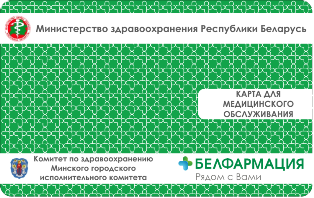
Учреждение здравоохранения "Ельская центральная районная больница" для Вашего удобства продолжает развивать информационные технологии.
С целью внедрения системы электронного рецепта каждому жителю Ельского района необходимо иметь пластиковую карту для медицинского обслуживания.
Вы можете получить пластиковую карту для медицинского обслуживания по предъявлению паспорта в регистратуре поликлиники, а также на приеме у врача-специалиста.
УЗ «Ельская центральная районная больница» информирует об изменении телефонных номеров с 01.12.2018
|
|
Старый |
Новый |
|
Главный врач |
2 33 03 |
4 30 78 |
|
Заместитель главного врача по медчасти |
2 13 37 |
4 29 89 |
|
Заместитель главного врача по МЭиР |
2 22 22 |
4 29 93 |
|
Приемная главного врача |
2 13 37 |
4 29 89 |
|
Начальник хозяйственной службы |
2 02 90 |
4 29 75 |
|
Главный бухгалтер |
2 29 24 |
4 30 75 |
|
Бухгалтерия |
2 16 62 |
4 29 91 |
|
Планово-экономический сектор |
2 01 98 |
4 29 74 |
|
Отдел кадров |
2 11 15 |
4 29 82 |
|
Главная медсестра |
2 09 69 |
4 29 77 |
|
Оргметодкабинет |
2 11 17 |
4 29 83 |
|
Регистратура |
2 01 90 2 37 74 |
4 29 73 4 30 79 |
|
Старшая медсестра поликлиники |
2 10 18 |
4 29 80 |
|
Кабинет Госрегистра |
2 22 35 |
4 29 94 |
|
Психиатр-нарколог |
2 12 44 |
4 29 86 |
|
Детская консультация |
2 13 28 |
4 29 87 |
|
Женская консультация |
|
4 26 57 |
|
Кабинет ЗОЖ |
2 40 67 |
4 30 83 |
|
Аптека ЦРБ |
2 11 19 |
4 30 87 |
|
Кухня |
2 09 68 |
4 29 76 |
|
Приемное отделение |
2 11 14
|
4 29 81 4 06 52 |
|
Заведующий терапевтическим отделением |
2 29 23 |
4 30 74 |
|
Терапевтическое отделение (пост) |
2 01 14 |
4 29 70 |
|
Педиатрическое отделение |
2 01 81 |
4 29 72 |
|
Инфекционное отделение |
2 10 09 |
4 29 78 |
|
Хирургическое отделение |
2 11 33 |
4 29 84 |
|
Отделение анестезиологии и реанимации |
2 12 14 |
4 29 85 |
|
Акушерско-гинекологическое отделение |
2 14 89 |
4 29 90 |
Вниманию
Налогоплательщика
Интернет-сервис «Личный кабинет плательщика для физических лиц»
Интернет-сервис «Личный кабинет плательщика для физических лиц» позволяет:
-получать актуальную информацию о суммах начисленных и уплаченных налоговых платежей, о наличии переплат, о задолженности по налогам перед бюджетом;
- оплачивать налоговую задолженность и налоговые платежи посредством Интернет-банкинга Беларусбанка, Белгазпромбанка, Альфабанка и Белинвестбанка;
- подавать в электронном виде уведомление об осуществлении видов деятельности по заявительному принципу без регистрации в качестве индивидуального предпринимателя;
- заполнить декларации и направлять в налоговую инспекцию декларации в электронном виде, подписанную электронной подписью плательщика;
- записаться на прием в инспекцию по месту постановки на учет без личного визита в налоговую инспекцию.
Для получения доступа к сервису «Личный кабинет налогоплательщика для физических лиц» достаточно получить логин и пароль в любой налоговой инспекции, независимо от места постановки на учет физического лица.
Алгоритм оплаты налогов посредством Интернет-сервиса «Личный кабинет плательщика для физических лиц»:
- Заходим на Интернет портал Министерства по налогам и сборам Республики Беларусь www.portal.nalog.gov.by;
- Выбираем«Личный кабинет физического лица»;
- Вводим логин и пароль (выдается налоговой инспекцией);
- Открыть раздел «Оплата налогов»;
- Выбрать из списка выставленных Вам к оплате налогов необходимый налог;
- Выбрать вкладку «Уплатить через интернет-банкинг» того банка, чьим клиентом Вы являетесь.
Алгоритм подачи уведомления об осуществлении вида деятельности по заявительному принципу без регистрации в качестве индивидуального предпринимателя посредством Интернет-сервиса «Личный кабинет плательщика для физических лиц»:
Заходим на Интернет портал Министерства по налогам и сборам Республики Беларусь www.portal.nalog.gov.by;
- Выбираем«Личный кабинет физического лица»;
- Вводим логин и пароль (выдается налоговой инспекцией);
- Открыть раздел «Подача уведомления»;
- Нажимает кнопку «Перейти»;
- Заполняем поля в соответствии с осуществляемым видом деятельности;
- Нажимаем кнопку«Просмотреть перед отправкой»;
- Нажимаем кнопку«Отправить».